Como criar um canal com Dual Mike
Passo a passo para criar e administrar seu grupo público ou privado no CBTalk.
No CBTalk, canal próprio é um grupo. Quem tem Dual Mike pode criar um e virar administrador. Este passo a passo segue o guia oficial do CBTalk 2.0, com atualizações das notas de versão.
Antes de começar
- Você precisa ter um Dual Mike.
- O microfone não precisa estar ligado nem conectado para criar o grupo.
- Cada usuário cria um grupo só.
- O tipo não muda depois. Para trocar entre público e privado, é preciso apagar o grupo e recomeçar.
- O criador responde pelo que acontece no canal.
Aberto ou fechado?
| Aberto (Public) | Fechado (Private) | |
|---|---|---|
| Quem vê | Qualquer usuário | Só os convidados pelo criador |
| Como entra na lista | O usuário adiciona em Add Groups | Aparece sozinho no topo da lista dos convidados |
| Admins da Midland | Podem entrar como qualquer usuário | Não entram nem banem |
| Bom para | Rotas, cidades, clubes e temas | Equipes, família, comboios |
O guia oficial chama os tipos de Private open e Private close, mas na tela de criação eles aparecem como Public e Private. Entendemos que são a mesma coisa.
Passo a passo
- Abra o menu pelo ícone de três linhas e toque em Add Groups.
- Toque no +, no canto superior direito. Abre a tela Create Group.
- Dê um nome em Group Name. Prefira algo curto, que caiba no visor e diga do que se trata.
- Escolha o tipo em Group Type: Public ou Private.
- Se for Private, toque em Add Users e escolha os convidados na sua agenda do CBTalk. Adicione as pessoas à agenda antes.
- Marque as opções que quiser, explicadas abaixo.
- Toque em Save. Sem isso, nada é gravado.
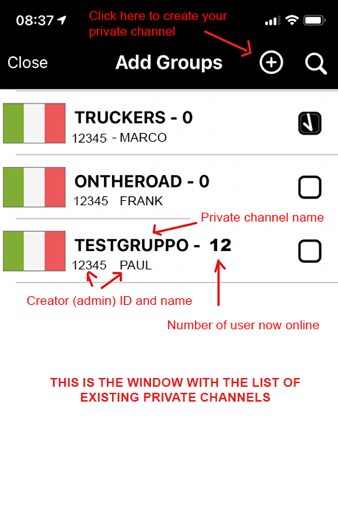
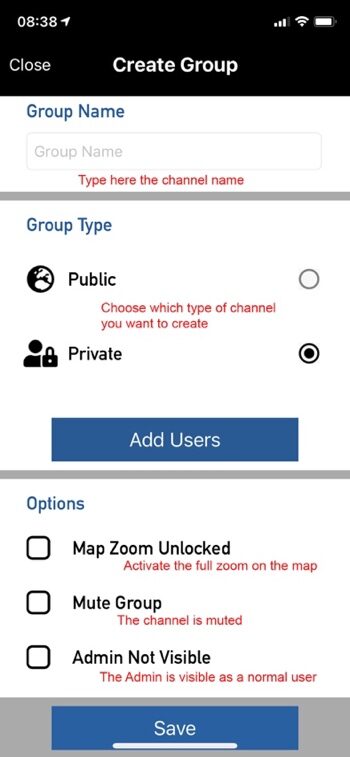
Opções do grupo
| Opção | Efeito |
|---|---|
| Map Zoom Unlocked | Libera o zoom total do mapa para todos do canal. Só use com um grupo de confiança, porque revela a posição mais precisa dos participantes. |
| Mute Group | Silencia o canal. Ele continua visível, mas o PTT fica desativado. |
| Admin not Visible | Esconde seu nome sob o grupo. Você aparece como usuário comum, sem o ícone de escudo nem o PTT vermelho, mas continua podendo banir. |
Administrar o canal
Banir um usuário
- Selecione o usuário.
- Toque no botão Admin.
- Escolha Ban 24H ou Permanent Ban.
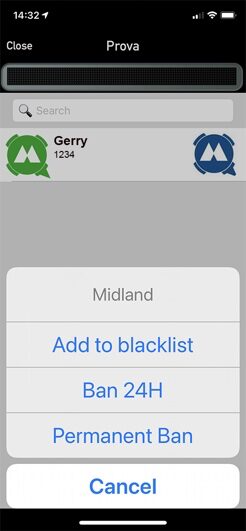
O banimento vale só no seu grupo. A pessoa continua falando normalmente nos outros.
Ver e retirar banimentos
Desde a versão 2.1.3, você vê a lista de banidos do grupo e pode remover o ban.
Administradores adicionais
O guia da versão 2.0 dizia que só o criador era admin. A partir da versão 2.1.3, é possível ter até 5 administradores, todos com Dual Mike.
Responsabilidade
A Midland afirma que seus admins não respondem pelos grupos privados e que não garante a aplicação das regras da empresa neles. Ainda assim, ela pode silenciar ou apagar um grupo quando autoridades competentes detectarem atividade contra a comunidade ou contra a lei.
Publique as regras do canal e nomeie mais de um admin, para sempre haver alguém presente. Veja boas práticas para administradores.
Referências antigas falam em grupo privado de até 5 pessoas por 15 minutos. Esse recurso é de 2019, anterior ao CBTalk 2.0.