Conheça as telas do CBTalk
Um passeio pela tela principal, menu, grupos e cartão de usuário do CBTalk.
As imagens vêm do guia oficial do CBTalk 2.0, em inglês e com anotações em vermelho da Midland. A sua versão pode ter detalhes diferentes.
Tela principal
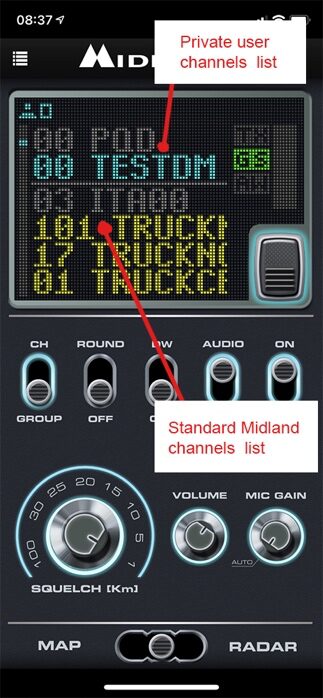
| Controle | Função |
|---|---|
| Visor | Mostra canais e grupos. Uma linha divide os grupos privados, no alto, dos canais padrão. |
| CH / GROUP | Alterna entre modo de canais e de grupos. |
| SQUELCH [Km] | Define a distância dos usuários que você escuta. |
| VOLUME | Ajusta o volume de saída. |
| MIC GAIN | Ajusta a sensibilidade do microfone. Possui posição automática. |
| MAP e RADAR | Abrem as visões de posição dos usuários. |
O painel também tem chaves como ROUND, DW, AUDIO e ON. O guia oficial não detalha cada uma. Teste com calma, parado, para ver o efeito na sua versão.
Menu principal
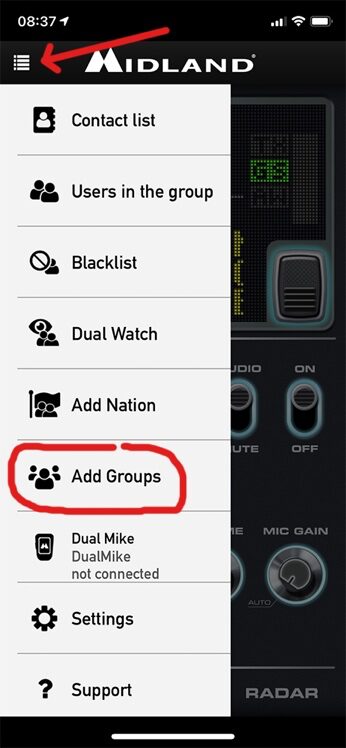
| Item | O que abre |
|---|---|
| Contact list | Sua agenda de contatos no CBTalk. |
| Users in the group | Usuários do grupo atual. |
| Blacklist | Usuários bloqueados. Desde 2019 o bloqueio vale nos dois sentidos. |
| Dual Watch | Recurso de escuta dupla, herdado dos rádios. |
| Add Nation | Adiciona países à sua lista. |
| Add Groups | Lista, busca e cria grupos. |
| Dual Mike | Status e ajustes do microfone. |
| Settings | Configurações gerais. |
| Support | Suporte do app. |
Add Groups
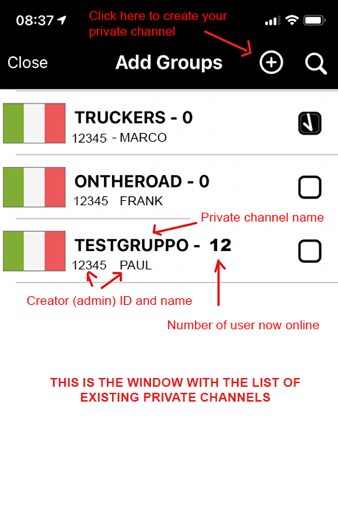
Cada linha mostra o nome do grupo, o ID e o nome do criador e o número de usuários ativos. Marque a caixa à direita para adicionar o grupo à sua lista principal. A lupa busca por nome, e o + cria um grupo novo.
Se o nome do administrador não aparecer, o criador ativou a opção Admin not Visible. A lista pode estar vazia se ainda não houver grupos na região selecionada.
Desde a versão 2.1.0, os 10 melhores grupos de cada país aparecem direto na tela principal, com atualização semanal.
Cartão de usuário
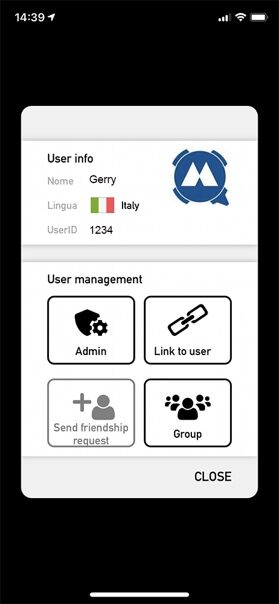
Os botões disponíveis variam. No exemplo aparecem Admin, Link to user, Send friendship request e Group.